Les rendez-vous récurrents transforment un engagement régulier en un calendrier qui se gère tout seul. Au lieu de ressaisir le même rendez-vous semaine après semaine, vous décrivez le schéma une seule fois — qui, quoi, quand et à quelle fréquence — et Nkapio crée chaque occurrence sur le calendrier à l'avance. C'est idéal pour tout engagement qui se répète selon un rythme fixe : une visite d'entretien hebdomadaire, un suivi mensuel, une réservation de table régulière ou une série de séances de kinésithérapie étalée sur plusieurs semaines.
Tout membre de votre équipe autorisé à créer des rendez-vous peut en configurer un, et chaque rendez-vous récurrent figure dans sa propre liste afin que vous voyiez d'un coup d'œil chaque engagement actif, sans avoir à le chercher dans le calendrier.
Étape 1 — Créer un rendez-vous récurrent
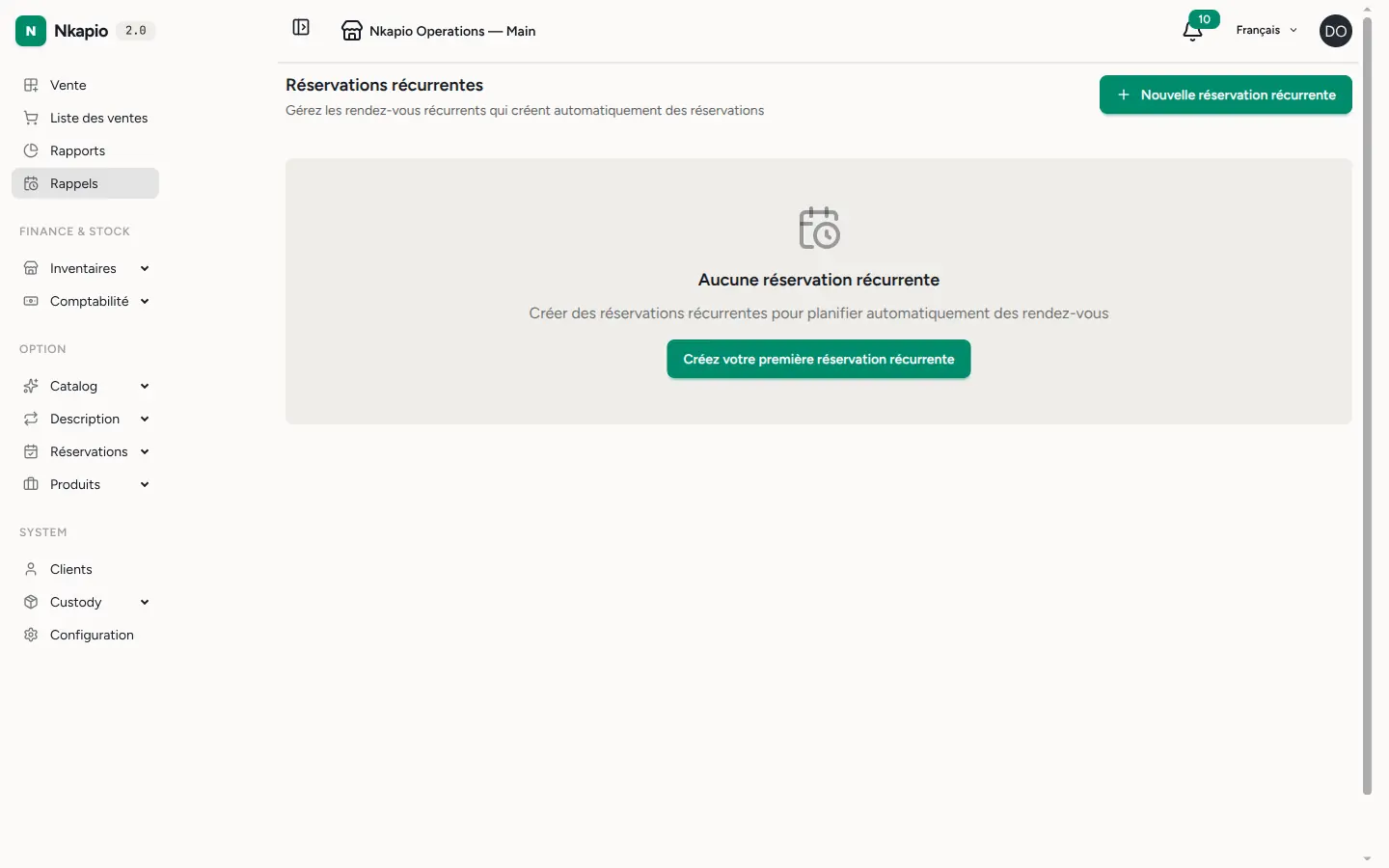
Ouvrez la page Rendez-vous récurrents dans le menu Calendrier et choisissez Nouveau rendez-vous récurrent. Un rendez-vous récurrent est un modèle, pas un rendez-vous unique : vous renseignez le client, un ou plusieurs services (chacun avec sa propre durée et son prix), le magasin et, en option, un membre du personnel. Laissez le personnel sur N'importe qui si peu importe qui prend le rendez-vous, ou nommez une personne pour conserver le même intervenant tout au long de la série.
Étape 2 — Définir le calendrier et la date de fin
Définissez ensuite le rythme. Choisissez un schéma — Hebdomadaire, Toutes les 2 semaines, Mensuel ou Quotidien — et réglez un intervalle pour l'espacer davantage (un intervalle de 3 avec un schéma hebdomadaire signifie toutes les trois semaines). Vous pouvez aussi cocher des jours de la semaine précis si le rendez-vous doit tomber, par exemple, le lundi et le jeudi ; laissez ce champ vide et Nkapio suivra simplement le jour de la semaine de votre date de début.
Fixez ensuite une heure de début et une date de début. Une date de fin est facultative : laissez-la vide pour un engagement sans terme, ou renseignez-la lorsque le contrat a une durée déterminée. À partir de là, Nkapio fait avancer le calendrier automatiquement — une tâche en arrière-plan s'exécute chaque semaine et génère les occurrences des quatre prochaines semaines, de sorte que le calendrier affiche toujours ce qui arrive sans que vous ayez à régénérer quoi que ce soit à la main. Si vous préférez remplir le calendrier immédiatement, l'action Générer les 4 prochaines semaines de la liste le fait sur-le-champ. La génération peut être relancée sans risque : une occurrence qui existe déjà pour la même date et la même heure n'est jamais dupliquée.
Étape 3 — Suivre les occurrences et gérer les conflits
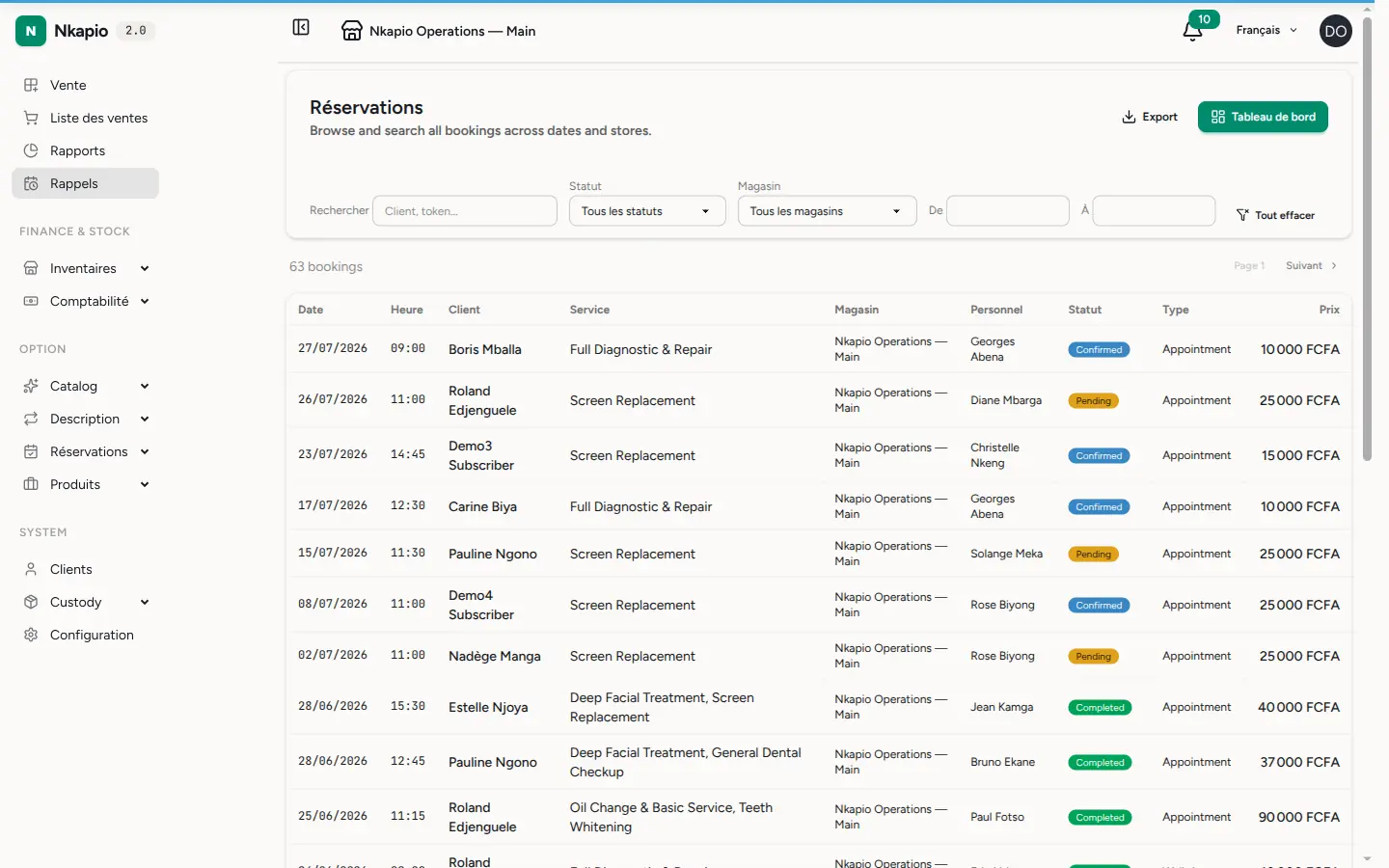
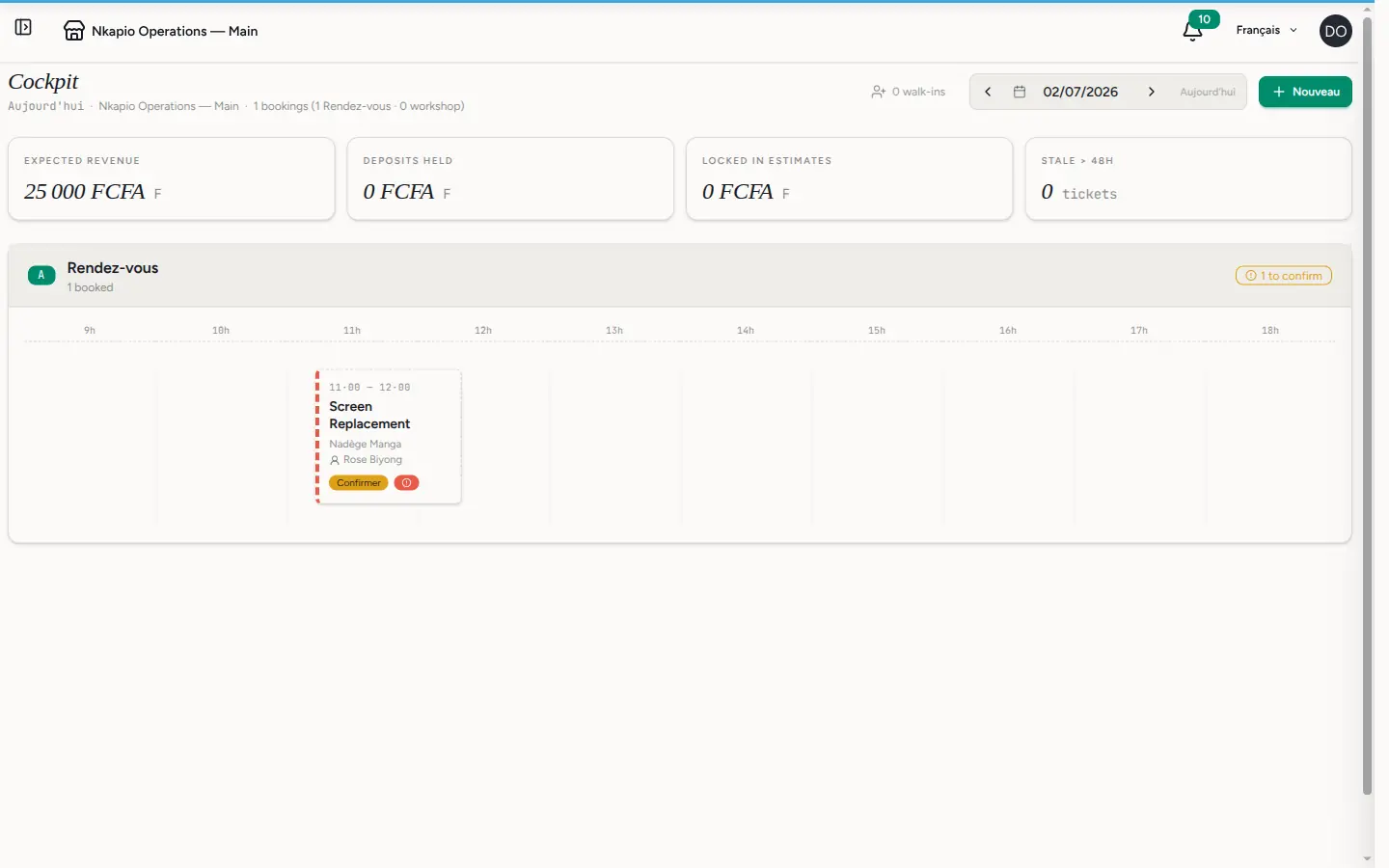
La liste affiche chaque rendez-vous récurrent actif avec son schéma, son heure, sa date de fin et son statut. Chaque occurrence générée devient un rendez-vous normal sur le calendrier : vous pouvez en ouvrir, reprogrammer ou annuler un seul exactement comme n'importe quel autre rendez-vous.
Lorsque Nkapio ne peut pas placer proprement une occurrence — le membre du personnel est déjà occupé, ou le créneau chevauche autre chose — il n'abandonne pas le rendez-vous en silence. Il crée le rendez-vous à l'état en attente avec une note expliquant le chevauchement, déclenche une notification et le comptabilise dans la colonne Conflits afin que vous puissiez l'examiner et le résoudre. Un badge d'avertissement sur une ligne vous invite à ouvrir cette occurrence et à régler le chevauchement.
Modifier, suspendre et arrêter une série
Un rendez-vous récurrent et les rendez-vous qu'il crée sont deux choses distinctes, et c'est ce qui le rend souple :
- Modifier une seule occurrence — modifiez ou annulez ce rendez-vous précis sur le calendrier. La série n'est pas touchée et les occurrences futures continuent d'être créées.
- Modifier toute la série — modifiez le rendez-vous récurrent lui-même. Les nouveaux détails s'appliquent aux occurrences générées à partir de ce moment ; les rendez-vous déjà présents sur le calendrier ne sont pas réécrits rétroactivement.
- Suspendre — arrête temporairement la génération de nouvelles occurrences. Reprenez quand vous êtes prêt et la génération repart.
- Annuler — met définitivement fin à l'engagement (vous pouvez indiquer un motif, par exemple le départ d'un client). L'annulation arrête la génération future mais laisse en place les rendez-vous déjà présents sur le calendrier.
Astuces
- Annuler ou supprimer un seul rendez-vous sur le calendrier n'arrête jamais la série — seule la suspension ou l'annulation du rendez-vous récurrent lui-même le fait.
- Nommez un membre du personnel précis si la continuité compte pour le client ; laissez N'importe qui pour garder de la souplesse dans l'attribution du travail au quotidien.
- Vérifiez la colonne Conflits après une période chargée. Les occurrences en attente y restent au lieu de disparaître, de sorte que rien n'est perdu.
- Votre forfait peut limiter le nombre de rendez-vous récurrents actifs simultanés. Si le bouton Nouveau est indisponible, vous avez atteint cette limite — suspendez ou annulez-en un dont vous n'avez plus besoin.
FAQ
Combien de temps à l'avance les rendez-vous sont-ils créés ? Quatre semaines à la fois, actualisées automatiquement chaque semaine, de sorte qu'il y a toujours environ un mois d'occurrences sur le calendrier. Utilisez Générer les 4 prochaines semaines si vous les voulez plus tôt.
Modifier le schéma déplace-t-il les rendez-vous déjà présents sur le calendrier ? Non. Les occurrences existantes restent telles quelles ; vos modifications façonnent celles générées par la suite. Ajustez un rendez-vous individuel sur le calendrier si vous devez n'en déplacer qu'un seul.
Qu'advient-il des occurrences qui se chevauchent ? Elles sont tout de même créées, mais comme rendez-vous en attente signalés par une note de conflit et comptabilisés dans la colonne Conflits, afin que vous décidiez de la suite plutôt que de perdre le rendez-vous.