La gestion des patients hospitalisés, c'est le volet admission–transfert–sortie (ADT) de la clinique : elle suit qui reste en observation la nuit, quel lit chaque patient occupe et ce que son séjour coûte. Elle est utilisée par le personnel d'accueil et le personnel clinique des établissements qui gardent des patients en lit — un petit hôpital, une unité de maternité, une zone d'observation de jour ou une USI.
Chaque admission est rattachée à la visite clinique du patient, qui sert d'ardoise courante du séjour. Les frais de lit, de soins infirmiers et de consultation quotidienne s'y accumulent automatiquement, de sorte que la facture est toujours à jour et que le total final est prêt dès la sortie.
Avant de commencer
- L'hospitalisation est un module optionnel. Si Hospitalisation n'apparaît pas dans le menu, un administrateur doit activer la fonctionnalité Hospitalisation pour votre clinique, et votre rôle doit disposer des permissions d'hospitalisation (wards, lits et admissions).
- Configurez d'abord vos wards et lits. Un ward est une classe de chambre (général, privé, maternité, observation, USI) qui porte le tarif journalier par défaut de cette classe ; un lit individuel peut remplacer ce tarif. Sans lits, il n'y a nulle part où admettre un patient.
Étape 1 — Voir la disponibilité des lits
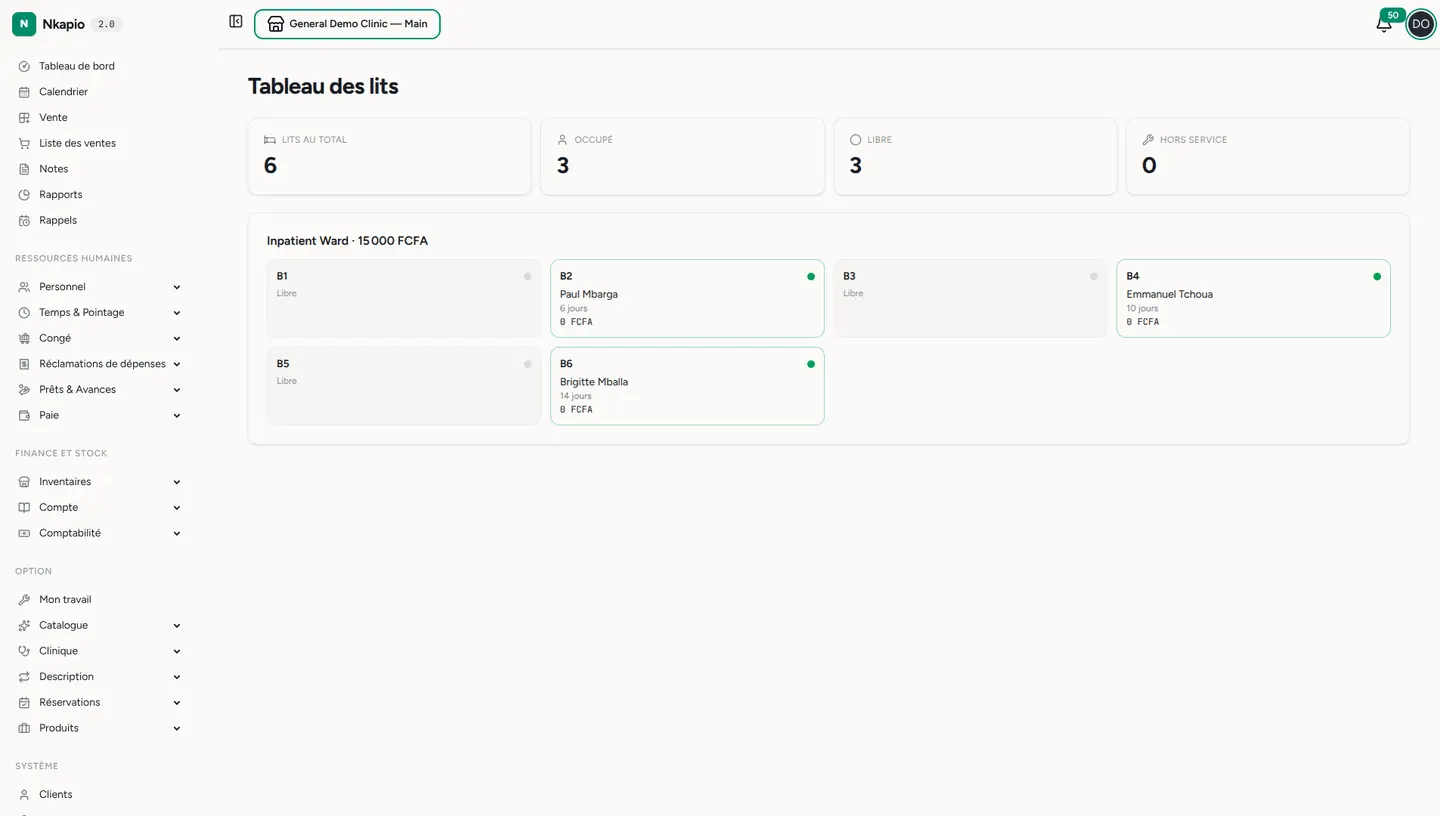
Accédez à Hospitalisation → Tableau des wards. Le tableau affiche l'occupation en direct dans tout l'établissement, avec des tuiles de synthèse pour les lits total, occupés, libres et hors service. Chaque lit est une carte avec une pastille d'état :
- Vert — occupé. La carte indique le patient, le nombre de jours de séjour et le solde courant, et mène directement à l'admission.
- Gris — libre et prêt à recevoir un patient.
- Ambre — hors service (nettoyage, maintenance, réparation). La raison est indiquée sur la carte.
Les patients admis mais qui n'ont pas encore de lit apparaissent dans une liste En attente de lit sous les wards. Le tableau se met à jour en temps réel à mesure que les lits sont attribués, transférés ou libérés — inutile de rafraîchir.
Étape 2 — Admettre un patient
Les admissions démarrent depuis la visite clinique du patient, et non depuis un formulaire séparé. Ouvrez la visite du patient à admettre et choisissez Admettre patient. Cela crée une admission liée à cette visite et ouvre la page de l'admission.
Une nouvelle admission n'a pas encore de lit — elle s'affiche comme Lit en attente et apparaît sous En attente de lit sur le tableau des wards. C'est intentionnel : vous pouvez enregistrer l'admission immédiatement et attribuer le lit dès qu'un lit est prêt.
Étape 3 — Attribuer un lit et gérer le séjour
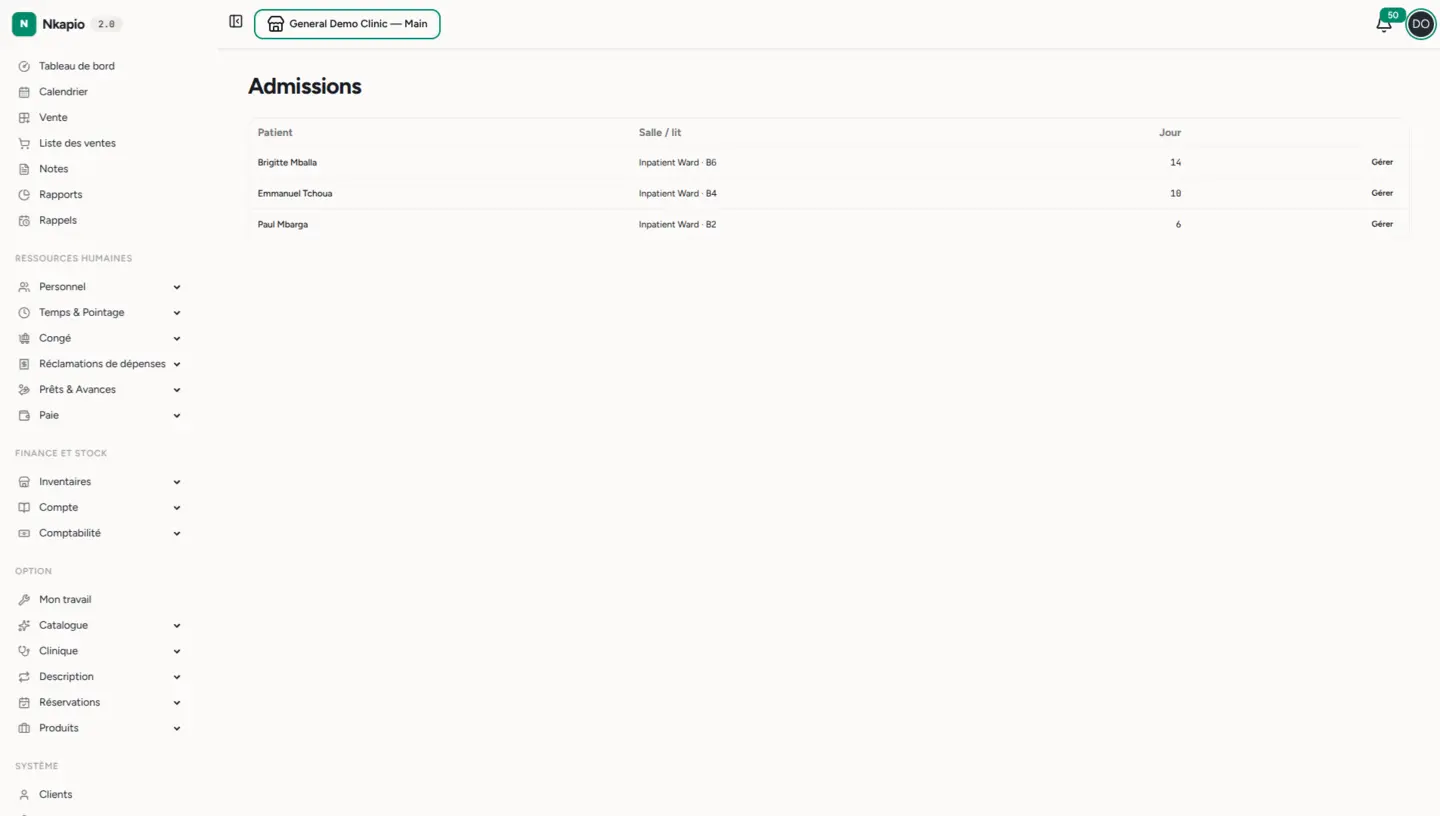
La liste des Admissions affiche chaque séjour actif — patient, ward et lit, et le nombre de jours — avec un lien Gérer vers chacun. Ouvrez une admission pour :
- Attribuer un lit — choisissez parmi les lits libres (les lits hors service et déjà occupés sont exclus). Une fois attribué, le lit s'affiche comme occupé sur le tableau.
- Suivre l'historique ADT — une chronologie en ajout seul de chaque admission, attribution de lit, transfert et sortie, avec qui l'a enregistré et quand.
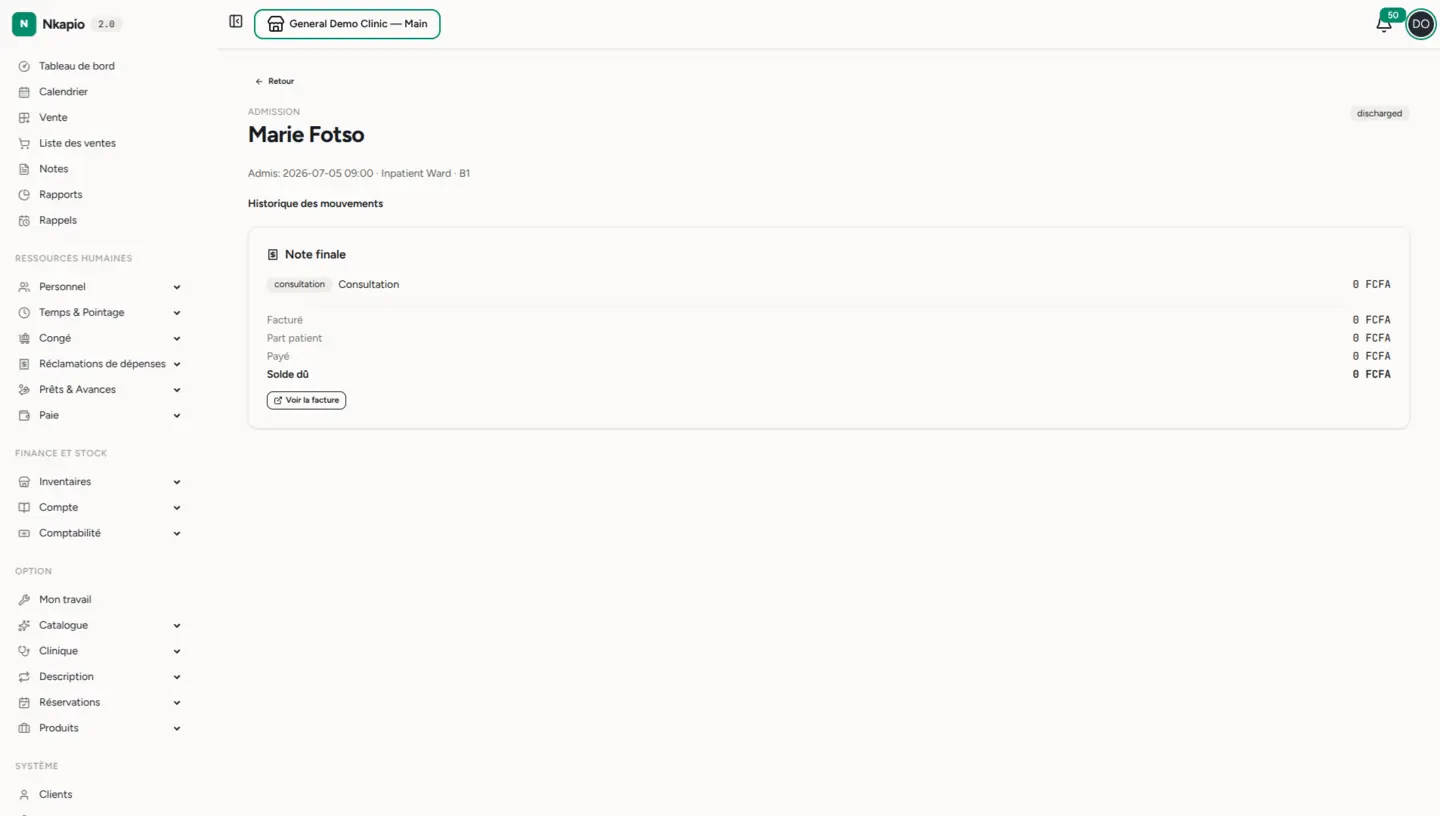
- Surveiller la facture courante — les frais quotidiens à mesure qu'ils s'accumulent, la part de couverture/payeur, la part patient, le montant payé et le solde dû, avec un lien vers la facture.
La documentation clinique quotidienne du séjour — notes, signes vitaux, prescriptions et ordonnances — est enregistrée sur la visite et le dossier liés au patient, et non sur l'admission elle-même. Voyez les guides sous Suivant pour ces flux de travail.
Étape 4 — Transférer vers un autre lit
Pour déplacer un patient — par exemple de l'observation à un ward général, ou entre lits — ouvrez l'admission et choisissez Transférer, puis sélectionnez le lit de destination. Le transfert libère l'ancien lit, occupe le nouveau et enregistre un événement de transfert sur la chronologie ADT avec les lits de départ/d'arrivée et l'heure. À partir de l'accumulation suivante, le frais de lit suit le lit actuel du patient.
Étape 5 — Décharger un patient
Lorsque le séjour se termine, ouvrez l'admission et choisissez Décharger. Vous pouvez ajouter une note de congé facultative. La confirmation va :
- Marquer l'admission déchargée et libérer le lit sur le tableau.
- Accumuler les frais quotidiens jusqu'au jour de la sortie et finaliser la facture, qui s'affiche alors comme la Facture finale sur la page de l'admission.
Si une admission a été saisie par erreur, elle peut être annulée plutôt que déchargée — cela la clôt et libère le lit sans la traiter comme un séjour terminé.
Comment fonctionne la facture quotidienne
Tant qu'un patient est hospitalisé, une tâche quotidienne ajoute trois types de frais sur l'ardoise de la visite du séjour :
- Lit — le tarif journalier du ward, ou le tarif propre au lit s'il en existe un.
- Soins infirmiers — le tarif journalier de soins infirmiers de la clinique, s'il est configuré dans les paramètres.
- Consultation quotidienne — à partir du jour suivant l'admission (la consultation du jour d'admission est déjà sur l'ardoise depuis le démarrage de la visite).
L'accumulation est idempotente — chaque frais est estampillé par jour, de sorte que les réexécutions et les reprises ne facturent jamais en double. Un jour où le patient n'a pas encore de lit n'ajoute aucun frais de lit pour ce jour. Les parts de couverture et de payeur sont appliquées par le circuit de facturation partagé, de sorte que le chiffre de part patient sur l'admission correspond à ce qui est réellement dû.
Conseils et questions fréquentes
- États. Une admission est admise, déchargée ou annulée. Seuls les séjours admis apparaissent dans la liste des admissions actives et occupent un lit.
- Deux patients peuvent-ils partager un lit ? Non. L'occupation est déduite des admissions actives, et le système empêche d'admettre, d'attribuer ou de transférer vers un lit déjà occupé ou hors service — vous verrez un message indiquant que « le lit est peut-être occupé ou hors service ». Un seul séjour actif peut occuper un lit à la fois.
- Un lit doit être nettoyé ou réparé. Marquez-le hors service (avec une raison) pour qu'il cesse d'apparaître comme disponible. Remettez-le en service lorsqu'il est prêt.
- Quand les frais quotidiens sont-ils ajoutés ? Automatiquement chaque jour pour chaque admission active ; la sortie complète la facture jusqu'au jour de la sortie. Vous ne les saisissez pas à la main.
- Où sont les signes vitaux et les notes ? Sur la visite clinique et le dossier du patient, auxquels l'admission est liée — pas sur la page de l'admission.