Une réservation est l'enregistrement qui relie un client à un service, à un membre de l'équipe et à une heure — l'entrée unique qui alimente votre calendrier, votre file d'attente et, plus tard, la facture. En créer une fait partie du quotidien au comptoir : elle est donc conçue pour aller vite. Votre équipe d'accueil ou tout membre de l'équipe disposant de l'accès aux réservations peut enregistrer un client et voir le rendez-vous sur le calendrier en quelques clics.
Les réservations arrivent dans votre calendrier par deux portes : votre équipe enregistre les clients sans rendez-vous au comptoir, et les clients réservent eux-mêmes via vos liens de réservation en ligne. Ce guide couvre le premier cas — le comptoir, que vous pilotez vous-même. Pour les rendez-vous que les clients prennent à l'avance, voir Partager des liens de réservation.
Avant de commencer
Une réservation ne peut pointer que vers des éléments qui existent déjà : assurez-vous d'abord que votre configuration est en place.
- Les services doivent être créés — le panneau sans-rendez-vous vous laisse choisir dans votre liste de services, et chaque service porte son propre prix et sa durée.
- Les horaires de l'équipe doivent être définis pour les personnes qui réalisent ces services, afin que le système sache qui est disponible et quand. Sans horaire, un membre de l'équipe n'apparaîtra pas comme disponible.
- Vous avez besoin de la permission de créer des réservations. Si le bouton Nouveau est absent ou qu'un enregistrement est refusé, demandez à un propriétaire ou à un responsable d'accorder l'accès aux réservations à votre rôle.
Étape 1 — Ouvrez le cockpit Réservations
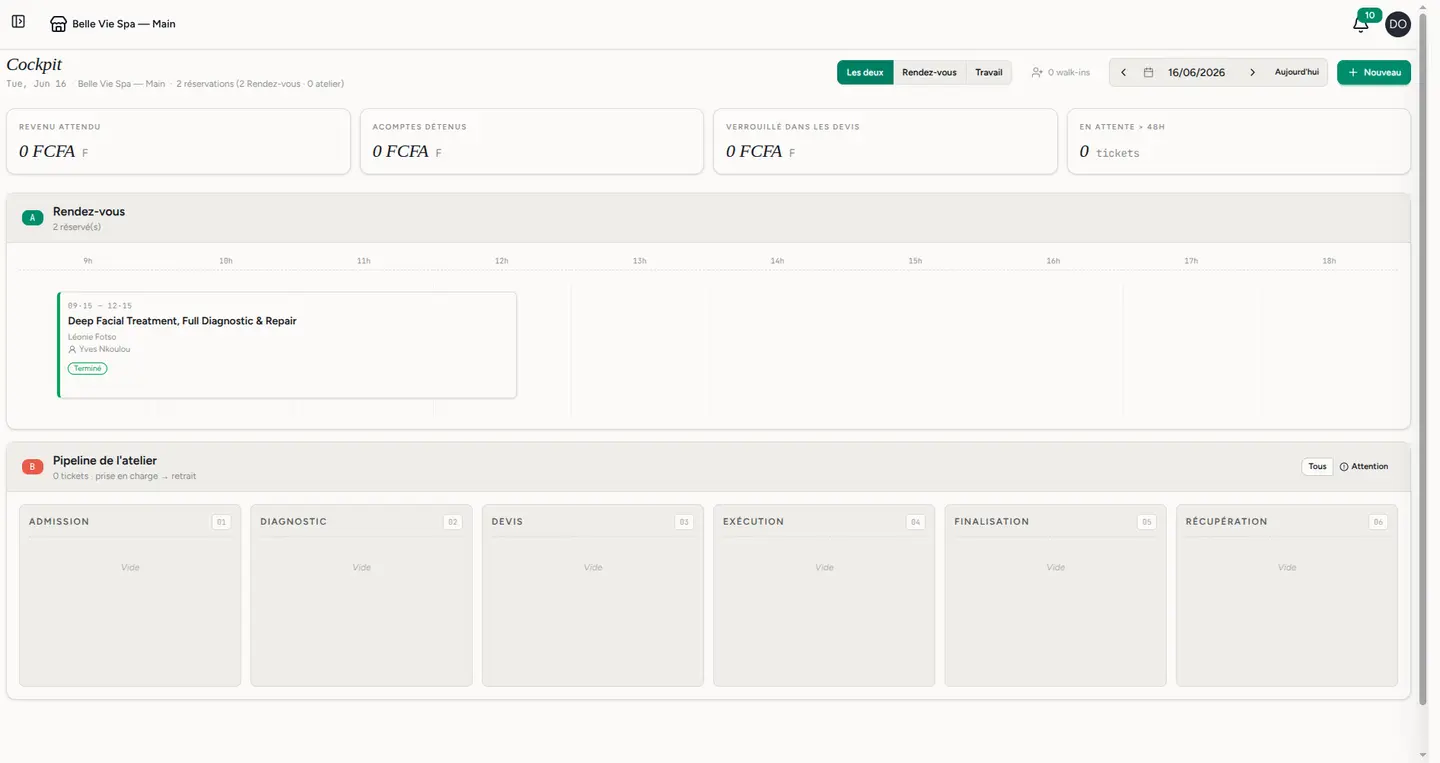
Dans la barre latérale, dépliez Réservations et ouvrez le cockpit. Il montre d'un coup d'œil les rendez-vous du jour, le chiffre d'affaires attendu et votre pipeline atelier — votre base pour tout ce qui se passe aujourd'hui.
Étape 2 — Cliquez sur Nouveau
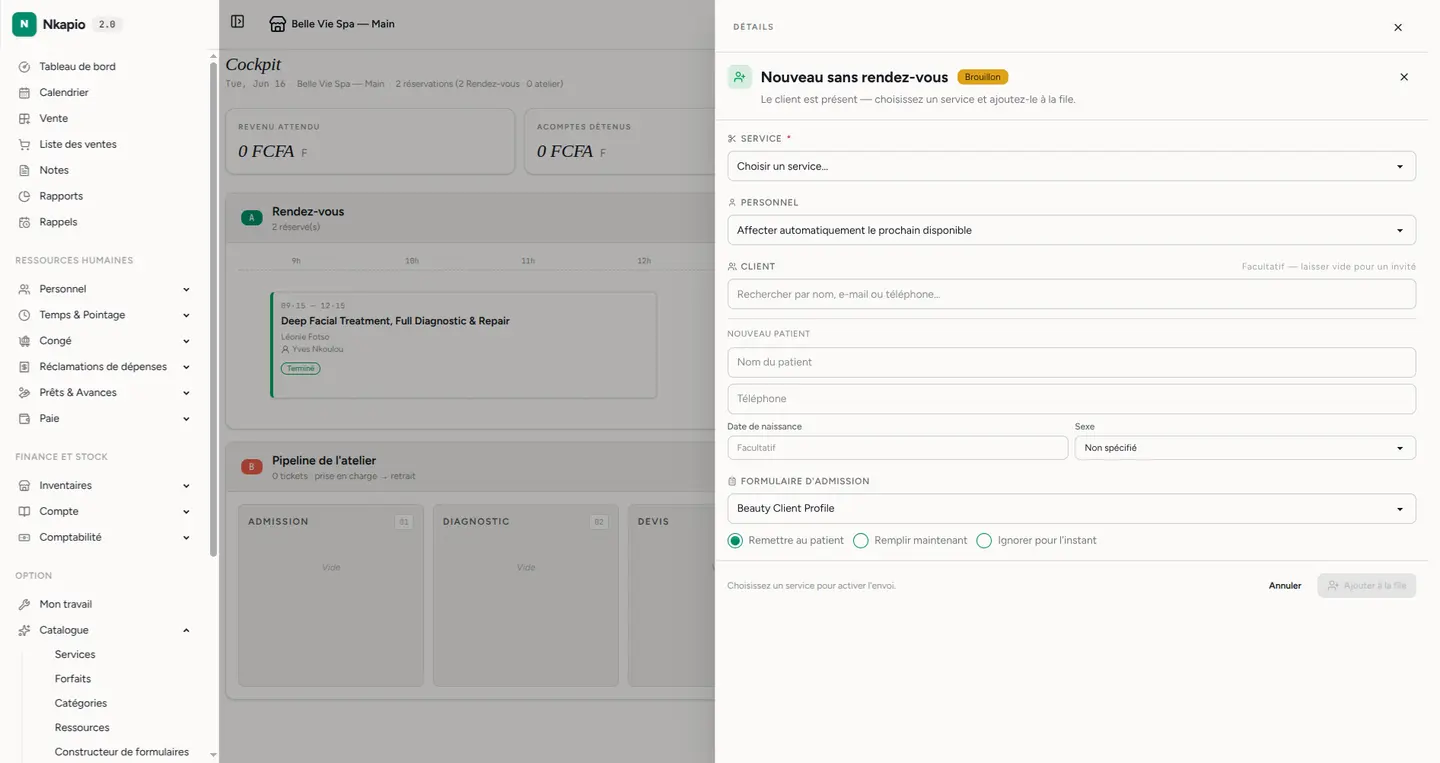
Le bouton Nouveau ouvre le panneau sans-rendez-vous. Trois choix composent la réservation :
- Service — choisissez ce pour quoi le client vient. Le service fixe le prix et la durée du créneau.
- Équipe — gardez l'affectation automatique au prochain disponible pour laisser le système confier le client à la personne libre, ou choisissez vous-même un membre de l'équipe.
- Client — recherchez un client existant, ou laissez vide pour servir un client de passage sans créer de profil complet.
La disponibilité est respectée au fil de la saisie : un membre de l'équipe ne peut pas être réservé deux fois. Si quelqu'un a déjà un rendez-vous qui se chevauche, la réservation ne pourra pas entrer dans ce créneau. L'affectation automatique évite les hésitations en orientant le client vers une personne libre.
Étape 3 — Formulaire d'accueil et file d'attente
Si le service a un formulaire d'accueil, choisissez de le remettre au client, de le remplir maintenant ou de passer, puis cliquez sur Ajouter à la file. La réservation apparaît immédiatement dans le cockpit et sur le calendrier, prête pour le tour du client.
Étape 4 — Suivez-la sur le calendrier
Ouvrez le Calendrier pour voir la réservation dans la colonne de l'employé. Cliquez sur n'importe quelle réservation pour voir ses détails dans le panneau de gauche, et pour la faire avancer dans son cycle de vie depuis cet endroit.
Comment le statut d'une réservation évolue
Chaque réservation porte un statut qui indique où elle en est. Une nouvelle réservation sans rendez-vous entre en attente et rejoint la file ; la confirmer la marque confirmée, le signal que le rendez-vous est verrouillé. De là, elle passe par enregistré, en cours et enfin terminé au fil de la visite — ou aboutit à annulé ou absence si elle n'a pas lieu.
Les réservations en ligne se comportent un peu différemment au départ : selon le réglage du lien, la demande d'un client peut arriver déjà confirmée, ou en attente de confirmation, que votre équipe examine et approuve d'abord. Si un service exige un acompte, cette exigence est définie sur le service lui-même et apparaît au moment de la création de la réservation.
Astuces & FAQ
- Vous servez un inconnu ? Laissez le champ client vide pour réserver un client de passage. Vous pourrez attacher ou créer un profil complet plus tard.
- Vous ne savez pas qui est libre ? Laissez l'affectation automatique au prochain disponible activée — elle choisit une personne disponible pour vous.
- Réservation refusée pour le créneau ? Le membre de l'équipe a probablement un rendez-vous qui se chevauche. Choisissez une autre heure ou une autre personne.
- Vous réservez à l'avance plutôt qu'au comptoir ? Envoyez au client un lien de réservation en ligne au lieu de saisir les détails au comptoir.
Astuce : pour les rendez-vous pris à l'avance par le client, partagez un lien de réservation — voir Partager des liens de réservation.